 คู่มือ CampusCare
ผู้ใช้และสิทธิ์
บัญชีบุคลากร บทบาท สิทธิ์ ห้องที่รับผิดชอบ ใบหน้าสำหรับกล้อง และบัญชีของผู้ปกครอง
หน้า ผู้ใช้และสิทธิ์ มีสองแท็บ บุคลากร และ ผู้ปกครอง เป็นบัญชีของผู้ใหญ่เท่านั้น นักเรียนและบัญชีของนักเรียนอยู่ที่หน้านักเรียน ตัวเลขด้านบนของแท็บบุคลากรบอกสิ่งที่ยังขาด เช่น ห้องที่ยังไม่มีครูประจำชั้น ครูที่ยังไม่มีห้อง และบุคลากรที่กล้องประตูยังไม่รู้จัก
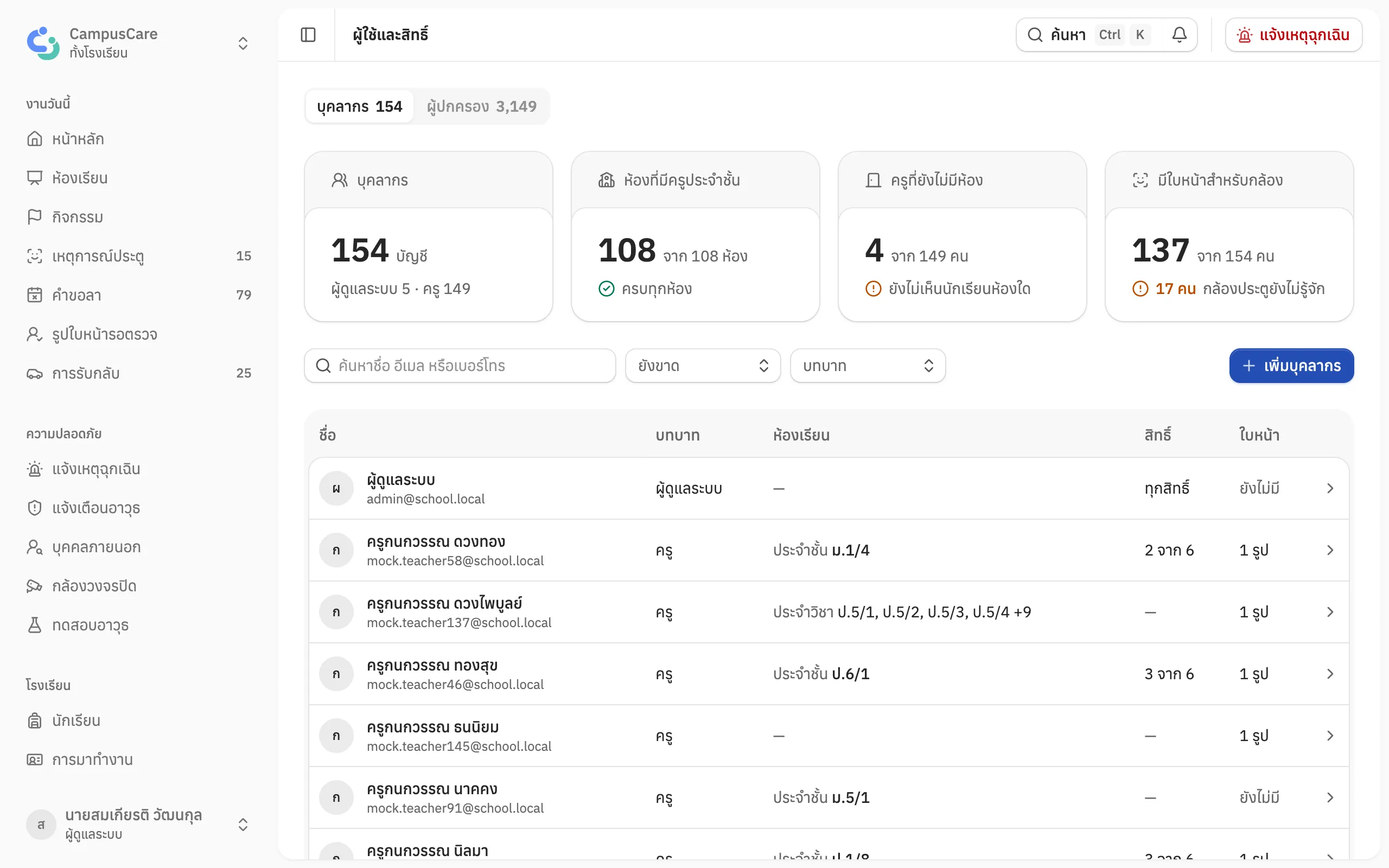
บทบาท
| บทบาท | ทำอะไรได้ |
|---|---|
| ผู้ดูแลระบบ | ทุกหน้าและทุกสิทธิ์ ทั้งโรงเรียน |
| ครู | หน้าของห้องที่ได้รับมอบหมาย และสิทธิ์ที่ได้รับเพิ่ม |
| ผู้ปกครอง | ข้อมูลของบุตรหลานที่เชื่อมไว้ เชื่อมกับนักเรียนได้ที่ประวัตินักเรียน |
| นักเรียน | ข้อมูลของตัวเองเท่านั้น (ระบบสร้างบัญชีให้เองเมื่อนักเรียนมีวันเกิด) |
| บุคคลที่ได้รับอนุญาต | เช่น คนขับรถ แม่บ้าน ผู้รับเหมา มีใบหน้าให้กล้องรู้จัก จะไม่ถูกนับเป็นบุคคลภายนอก เข้าสู่ระบบไม่ได้ |
สิทธิ์ของครู
สิทธิ์ของครูมาจากห้องที่รับผิดชอบ ไม่ต้องติ๊กเลือก
| บทบาทในห้อง | ทำได้ |
|---|---|
| ครูประจำชั้น | ในห้องของตัวเอง: เปลี่ยนรูปประจำตัว เพิ่มและลบรูปใบหน้าทีละรูป แก้การมาเรียนด้วยมือ อนุมัติคำขอลา จัดการการรับกลับ และเขียนประกาศ |
| ครูประจำวิชา | เช็คชื่อห้องที่สอนเท่านั้น ไม่มีหน้านักเรียนและระบบดูแลช่วยเหลือ |
การเพิ่ม แก้ไข และลบนักเรียน ผู้ปกครอง และบัญชี เป็นของผู้ดูแลระบบเท่านั้น
เพิ่มบุคลากร
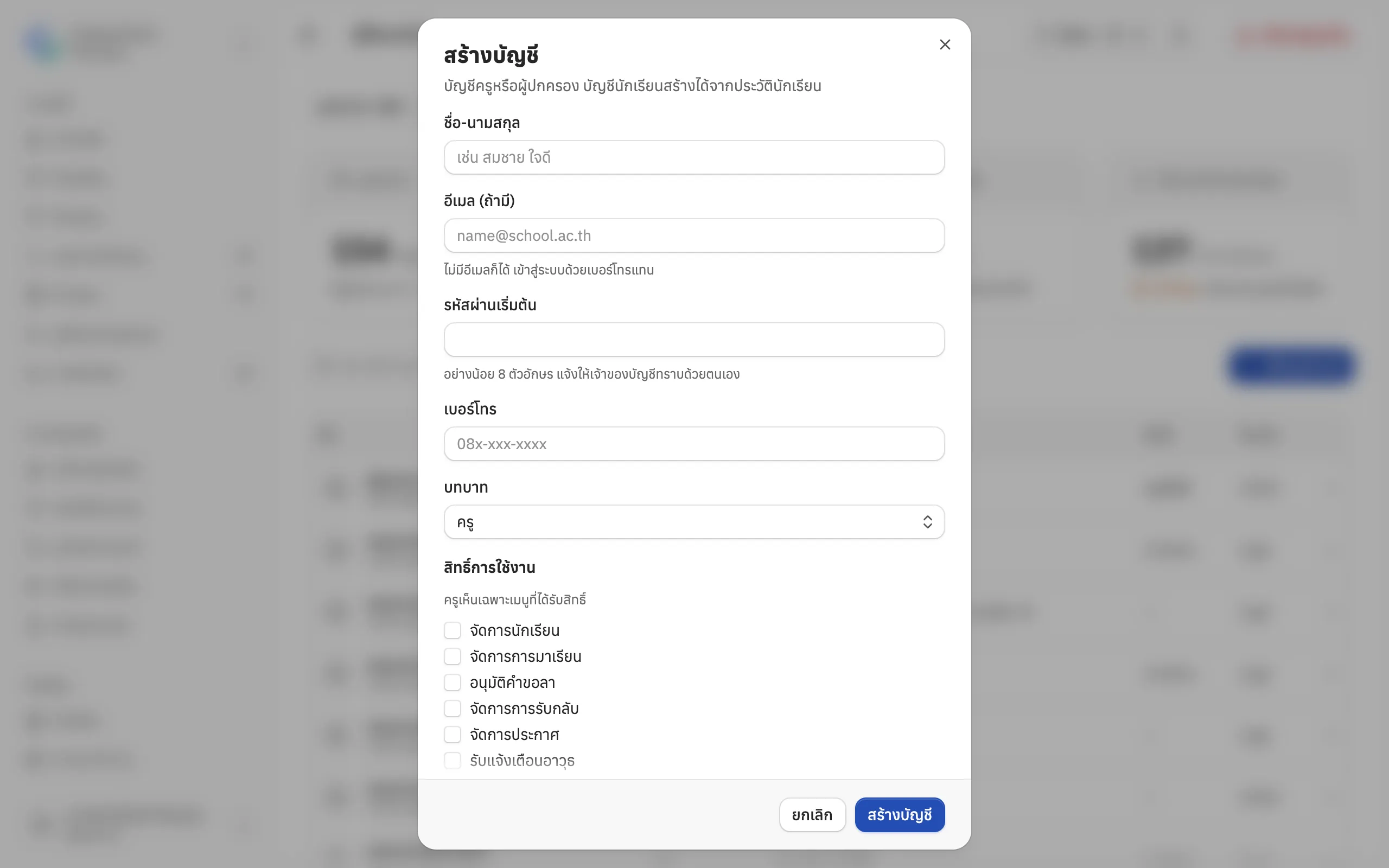
กด เพิ่มบุคลากร
ใส่ ชื่อ-นามสกุล รหัสผ่านเริ่มต้น อย่างน้อย 8 ตัวอักษร และ เบอร์โทร หรือ อีเมล อย่างน้อยหนึ่งอย่าง เพื่อใช้เข้าสู่ระบบ อีเมลไม่บังคับ คนที่ไม่มีอีเมลเข้าด้วยเบอร์โทร (เบอร์โทรยังใช้ในฟอร์มแจ้งเหตุฉุกเฉินด้วย บุคลากรสองคนจึงไม่ควรใช้เบอร์เดียวกัน)
เลือก บทบาท ถ้าเป็นครู เลือก ห้องเรียนที่รับผิดชอบ แต่ละห้องเลือกได้ว่าเป็นครูประจำชั้นหรือครูประจำวิชา ซึ่งกำหนดสิทธิ์ของครูไปด้วย
กด สร้างบัญชี แล้วแจ้งเบอร์โทรหรืออีเมลที่ใช้เข้าสู่ระบบ กับรหัสผ่านเริ่มต้น ให้เจ้าของบัญชีด้วยตนเอง เข้าครั้งแรกเขาจะต้องตั้งรหัสผ่านของตัวเอง
หน้าบัญชี
กดชื่อในรายการเพื่อเปิดหน้าบัญชี แก้บทบาท สิทธิ์ และห้อง หรือ
- รีเซ็ตรหัสผ่าน ตั้งรหัสใหม่ เจ้าของบัญชีจะออกจากระบบทุกเครื่อง และต้องตั้งรหัสของตัวเองอีกครั้ง
- รูปและใบหน้า เปลี่ยนรูปประจำตัว (หนึ่งรูป) และเพิ่มรูปใบหน้าให้กล้องประตูบันทึกเวลามาทำงาน ดูการมาทำงาน บุคลากรส่งรูปเองได้จากเมนูบัญชีด้วย
- ลบบัญชี ย้อนกลับไม่ได้ ข้อมูลใบหน้าและภาพจากกล้องของบัญชีนั้นถูกลบด้วย
แท็บผู้ปกครอง
ผู้ปกครองหนึ่งคนหนึ่งแถว พร้อมเบอร์โทร ชื่อบุตรหลาน และสถานะการเข้าสู่ระบบ ตัวเลขด้านบนบอกจำนวนบัญชีผู้ปกครองและกี่คนเข้าสู่ระบบแล้ว กี่คน ยังไม่เคยเข้าสู่ระบบ และกี่คน ไม่มีเบอร์โทร
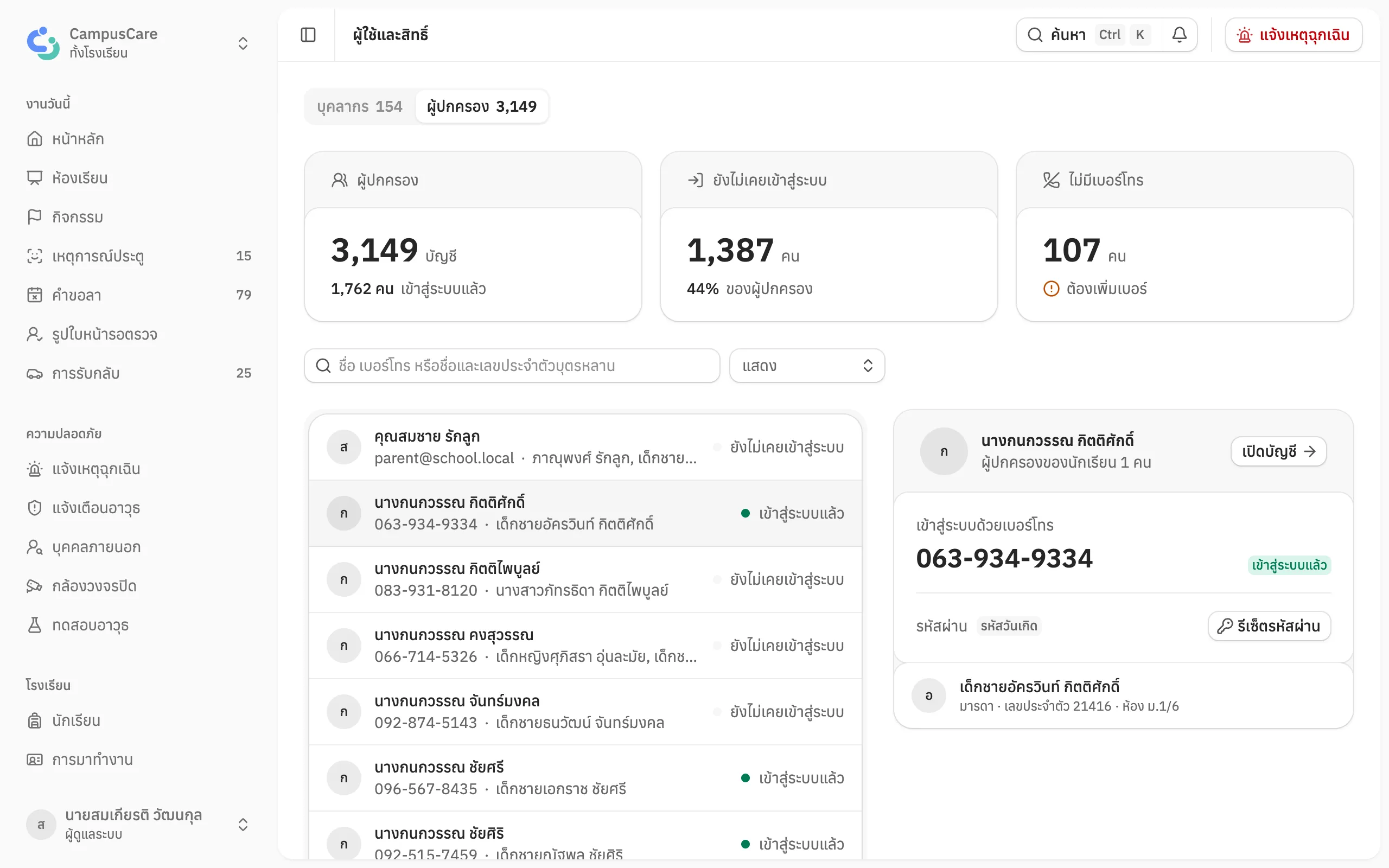
- ค้นหา ด้วยชื่อ เบอร์โทร หรืออีเมลของผู้ปกครอง หรือด้วยชื่อ ชื่อเล่น หรือเลขประจำตัวของบุตรหลาน
- แสดง เลือกดูเฉพาะผู้ปกครองที่ ไม่มีเบอร์โทร หรือ ยังไม่เคยเข้าสู่ระบบ
| สถานะ | ความหมาย |
|---|---|
| เข้าสู่ระบบแล้ว | เคยเข้าสู่ระบบแล้ว |
| ยังไม่เคยเข้าสู่ระบบ | มีเบอร์โทรหรืออีเมลแล้ว แต่ยังไม่เคยเข้า |
| ไม่มีเบอร์โทร | ไม่มีทั้งเบอร์โทรและอีเมล จึงเข้าสู่ระบบไม่ได้ ต้องเพิ่มเบอร์โทรก่อน |
กดแถวของผู้ปกครอง การ์ดด้านขวาบอกสิ่งที่ต้องใช้เมื่อผู้ปกครองโทรมาถามเรื่องเข้าสู่ระบบ โดยรายชื่อด้านซ้ายยังอยู่ที่เดิม
- เบอร์โทรที่ใช้เข้าสู่ระบบ อ่านให้ผู้ปกครองฟังได้เลย ถ้ายังไม่มี กด เพิ่มเบอร์โทร
- รหัสผ่าน บอกว่ายังเป็น รหัสวันเกิด ตั้งรหัสเองแล้ว หรือ โรงเรียนตั้งรหัสให้ กด รีเซ็ตรหัสผ่าน เพื่อตั้งใหม่
- บุตรหลาน แต่ละคนพร้อมความสัมพันธ์ เลขประจำตัว และห้อง กดเพื่อเปิดประวัตินักเรียน
- เปิดบัญชี ไปหน้าบัญชีของผู้ปกครอง เพื่อแก้ชื่อ เบอร์โทร หรืออีเมล
บนมือถือไม่มีการ์ดด้านขวา กดแถวแล้วเปิดหน้าบัญชีของผู้ปกครองแทน
สร้างบัญชีผู้ปกครองพร้อมเชื่อมกับนักเรียนได้ในขั้นเดียวที่ประวัตินักเรียน หน้านี้ไม่มีรายชื่อนักเรียน นักเรียนที่ยังไม่มีผู้ปกครองหรือยังไม่มีบัญชีของตัวเอง ดูได้ที่แท็บ ยังไม่มีผู้ปกครอง และ ยังไม่มีบัญชี ของทะเบียนนักเรียน
ทดสอบการแจ้งเตือนของผู้ปกครอง
ผู้ปกครองบอกว่าไม่ได้รับแจ้งเตือน เปิดบัญชีของผู้ปกครองคนนั้น กรอบ การแจ้งเตือน ด้านขวาบอกว่า เปิดไว้ กี่เครื่อง แต่ละเครื่องบอกชนิด (iPhone / iPad / Mac, Android / Chrome และอื่น ๆ) และ เปิดแอปล่าสุด เมื่อไร
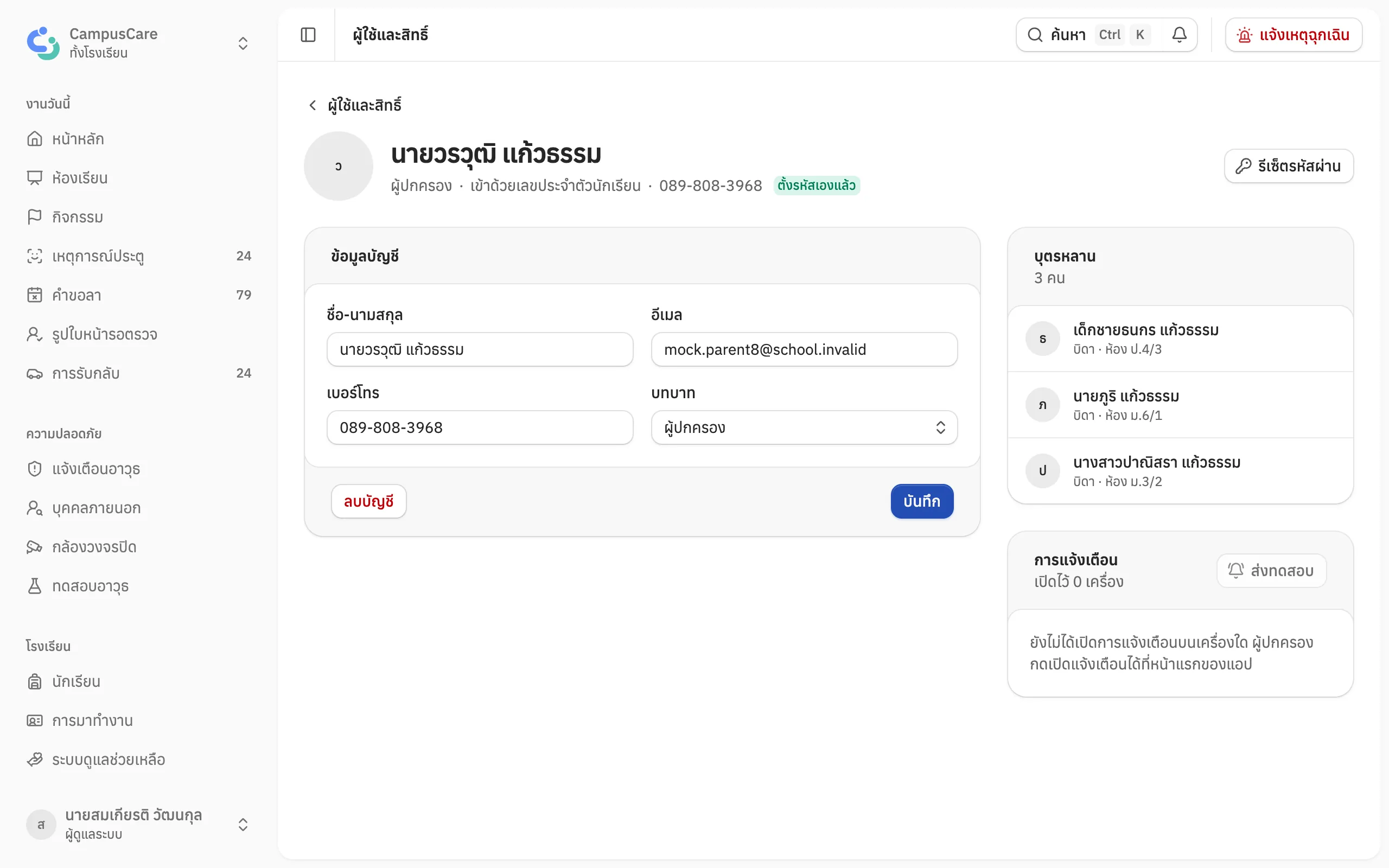
กด ส่งทดสอบ ระบบส่งข้อความทดสอบไปทุกเครื่องของผู้ปกครองแล้วบอกผลของแต่ละเครื่อง
| ผล | ความหมาย |
|---|---|
| ส่งถึงแล้ว | ส่งสำเร็จ ถ้าผู้ปกครองยังไม่เห็น ให้ตรวจการตั้งค่าแจ้งเตือนของมือถือ |
| ปิดแจ้งเตือนแล้ว | เครื่องนั้นปิดหรือถอนการแจ้งเตือนไปแล้ว ผู้ปกครองต้องเปิดใหม่ที่หน้าแรกของแอป |
| ส่งไม่สำเร็จ | ส่งไม่ได้ ข้อความสีแดงใต้เครื่องบอกเหตุผลที่ได้รับกลับมา |
ถ้าขึ้นว่า ยังไม่ได้เปิดการแจ้งเตือนบนเครื่องใด ผู้ปกครองต้องกด เปิดแจ้งเตือน ที่หน้าแรกของแอปก่อน ดูการแจ้งเตือน