 คู่มือ CampusCare
นักเรียนและประวัตินักเรียน
ทะเบียนนักเรียน สิ่งที่ยังขาด และทุกเรื่องของนักเรียนหนึ่งคนในหน้าเดียว
ทะเบียนนักเรียน
เปิด นักเรียน ที่แถบด้านข้าง ครูเห็นนักเรียนในห้องที่เป็นครูประจำชั้น ผู้ดูแลระบบเห็นทั้งโรงเรียน
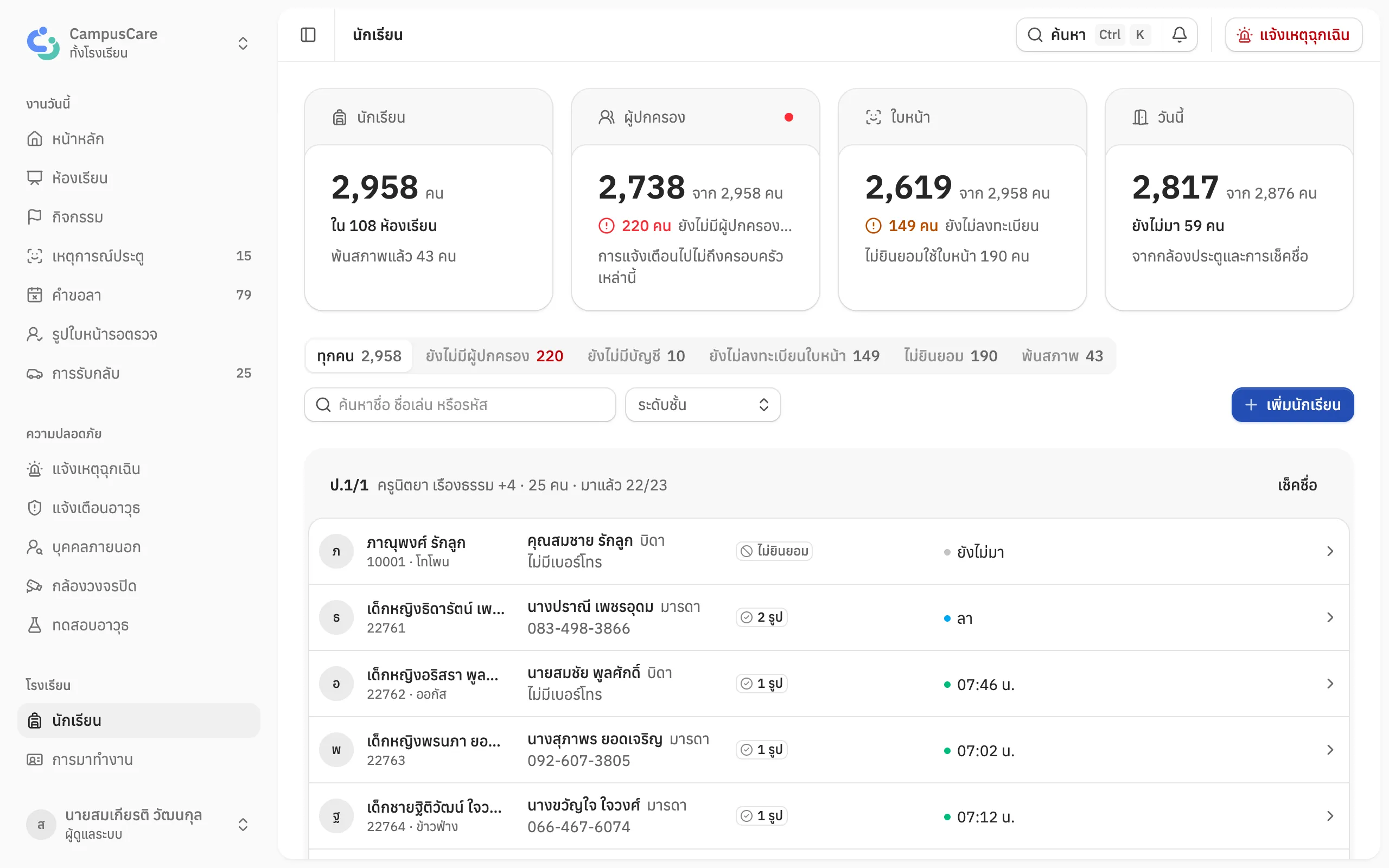
ตัวเลขด้านบนบอกภาพรวม และแท็บใต้ตัวเลขคือ รายการที่ต้องเติม
| แท็บ | ใช้ทำอะไร |
|---|---|
| ทุกคน | นักเรียนที่กำลังศึกษาทั้งหมด |
| ยังไม่มีผู้ปกครอง | ยังไม่มีบัญชีผู้ปกครองเชื่อมไว้ ผู้ปกครองจึงไม่ได้รับแจ้งเตือน |
| ยังไม่มีบัญชี | นักเรียนยังไม่มีบัญชีของตัวเอง จึงเข้าแอปนักเรียนไม่ได้ ส่วนใหญ่เพราะยังไม่ได้ใส่วันเกิด |
| ยังไม่ลงทะเบียนใบหน้า | ยินยอมแล้วแต่ยังไม่มีรูปใบหน้า กล้องประตูจึงจำไม่ได้ |
| ไม่ยินยอม | ผู้ปกครองไม่ยินยอมให้ใช้ใบหน้า ครูเช็คชื่อด้วยมือ |
| พ้นสภาพ | นักเรียนที่ย้ายออกหรือจบแล้ว |
แท็บของสิ่งที่ยังขาดแสดงเฉพาะเมื่อยังมีนักเรียนอยู่ในรายการนั้น
รายชื่อแบ่งตามห้อง หัวห้องบอกครูประจำชั้นและจำนวน ท้ายแถวมีปุ่มพาไปส่วนที่ต้องแก้ของแท็บที่เปิดอยู่ ค้นหาด้วยชื่อ ชื่อเล่น หรือรหัส และกรองด้วยระดับชั้นหรือห้อง
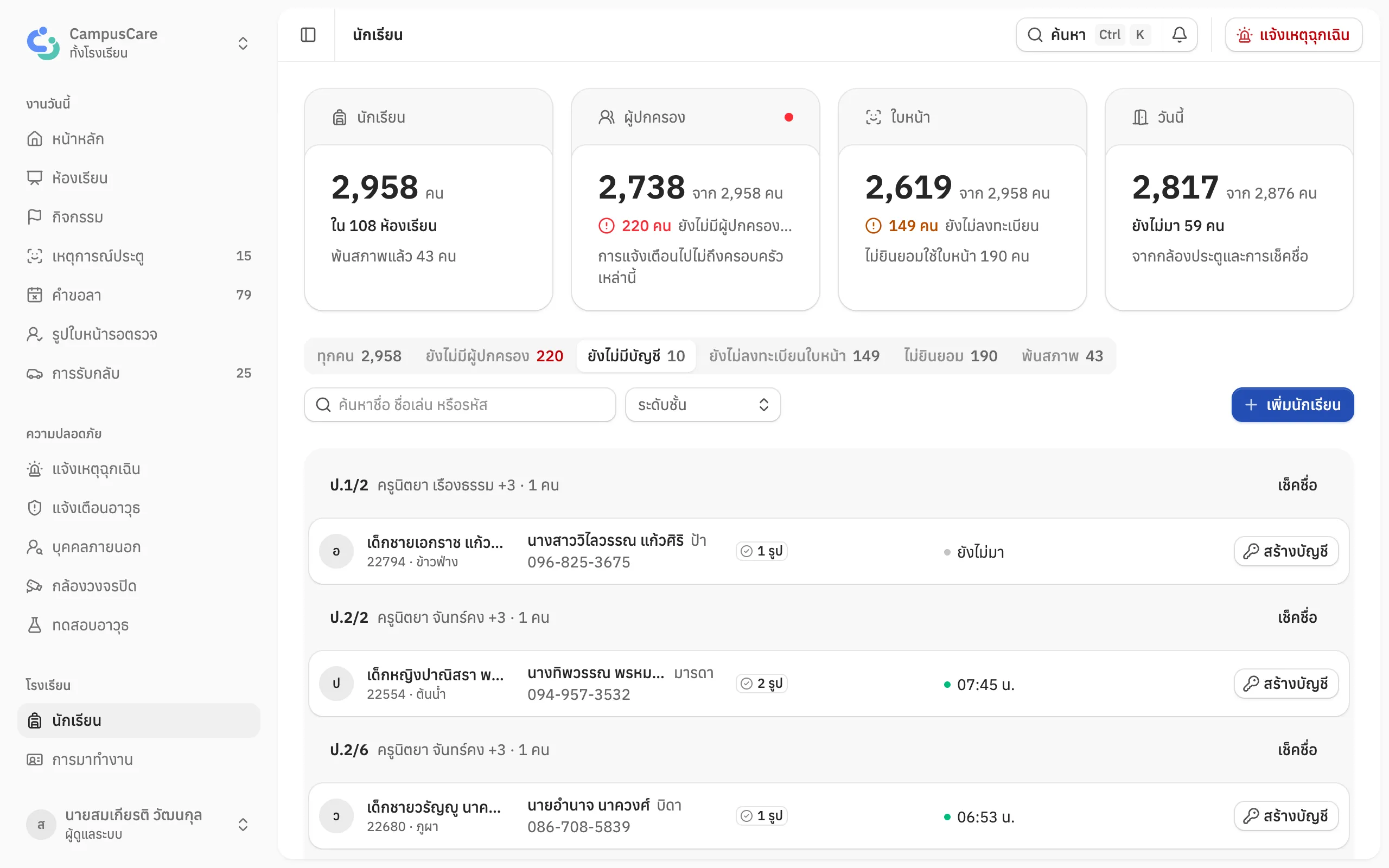
ในแท็บ ยังไม่มีบัญชี ปุ่ม สร้างบัญชี ท้ายแถวพาไปส่วนครอบครัวของประวัตินักเรียน ถ้านักเรียนยังไม่มีวันเกิด ให้ใส่วันเกิดที่ ⋯ → แก้ไขข้อมูล ระบบจะสร้างบัญชีให้เอง
เพิ่มนักเรียน
ผู้ดูแลระบบกด เพิ่มนักเรียน แล้วกรอก ชื่อ นามสกุล ชื่อเล่น รหัสนักเรียน ห้องเรียน และ วันเกิด วันเกิดคือรหัสผ่านเริ่มต้นของบัญชีครอบครัว เมื่อใส่วันเกิด ระบบสร้างบัญชีนักเรียนให้ทันทีพร้อมการบันทึก ถ้ายังไม่ใส่ บัญชีจะถูกสร้างเมื่อเพิ่มวันเกิดในภายหลัง และต้องใส่ก่อนสร้างบัญชีผู้ปกครอง รูปประจำตัว ครอบครัว และใบหน้า เพิ่มได้ในประวัตินักเรียนหลังบันทึก
ประวัตินักเรียน
กดชื่อนักเรียนเพื่อเปิดประวัติ ทุกเรื่องของนักเรียนอยู่ในหน้าเดียว ไม่มีแท็บ
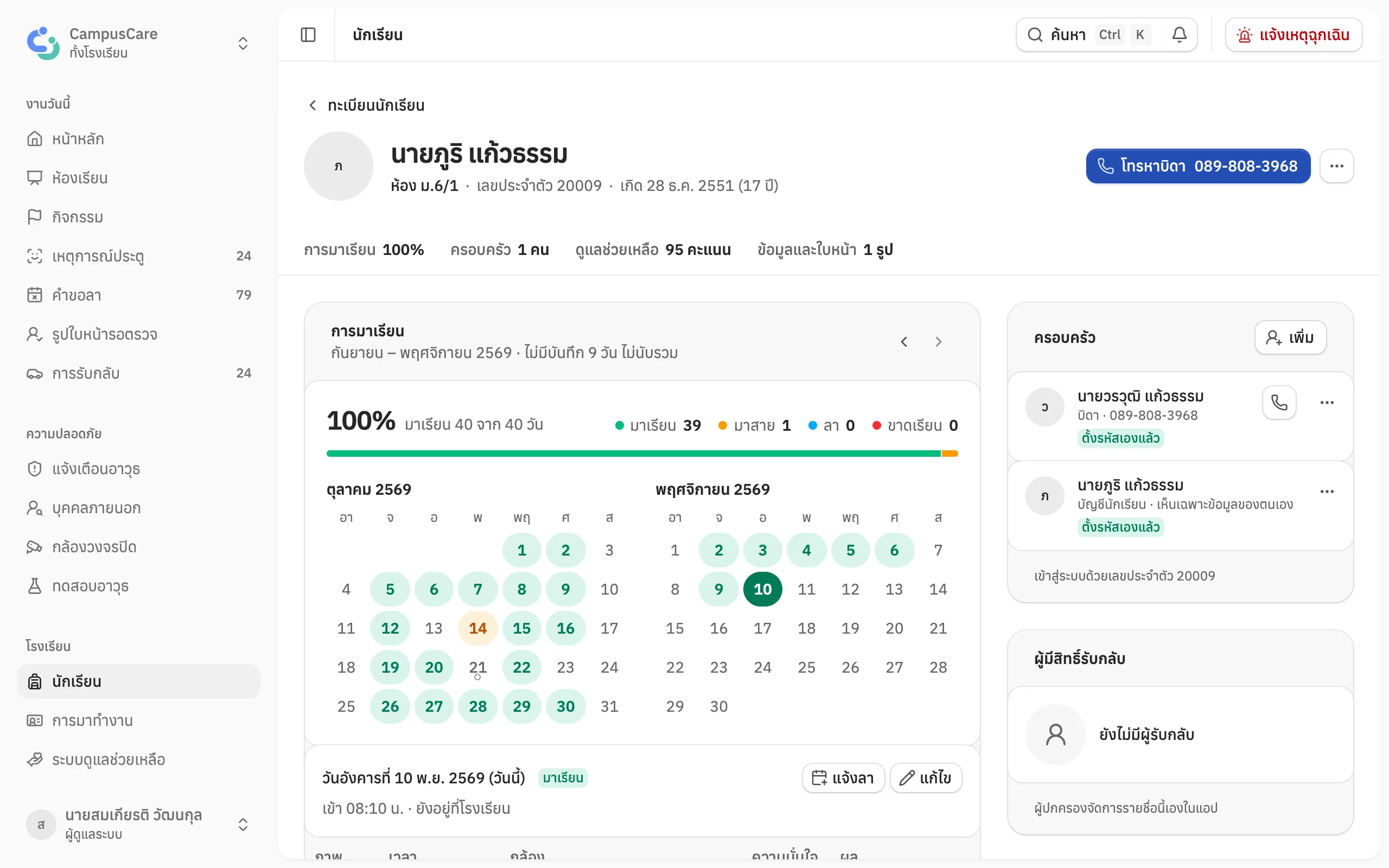
- หัวหน้า ชื่อ ห้อง เลขประจำตัว วันเกิด และปุ่ม โทรหา ผู้ปกครองคนที่ควรโทรก่อน
- แถบส่วน การมาเรียน ครอบครัว ดูแลช่วยเหลือ ข้อมูลและใบหน้า แต่ละส่วนบอกตัวเลขของตัวเอง กดเพื่อเลื่อนไปที่ส่วนนั้น
- ปุ่ม ⋯ มุมขวาบน: แก้ไขข้อมูล, บันทึกพ้นสภาพ (นักเรียนย้ายออก ประวัติยังอยู่ครบ กล้องจะไม่บันทึกอีก) และ ลบนักเรียนถาวร (ลบทุกอย่าง ย้อนกลับไม่ได้ ใช้พ้นสภาพแทนเมื่อนักเรียนย้ายออก)
การมาเรียน
ปฏิทินของภาคเรียน วันที่มีสีคือสถานะของวันนั้น กดวันเพื่อดูเวลาเข้าออก ที่มา และหมายเหตุ ผู้มีสิทธิ์ จัดการการมาเรียน กด แก้ไข เพื่อบันทึกสถานะด้วยมือ (มาเรียน มาสาย ลา พร้อมหมายเหตุ)
คำขอลา
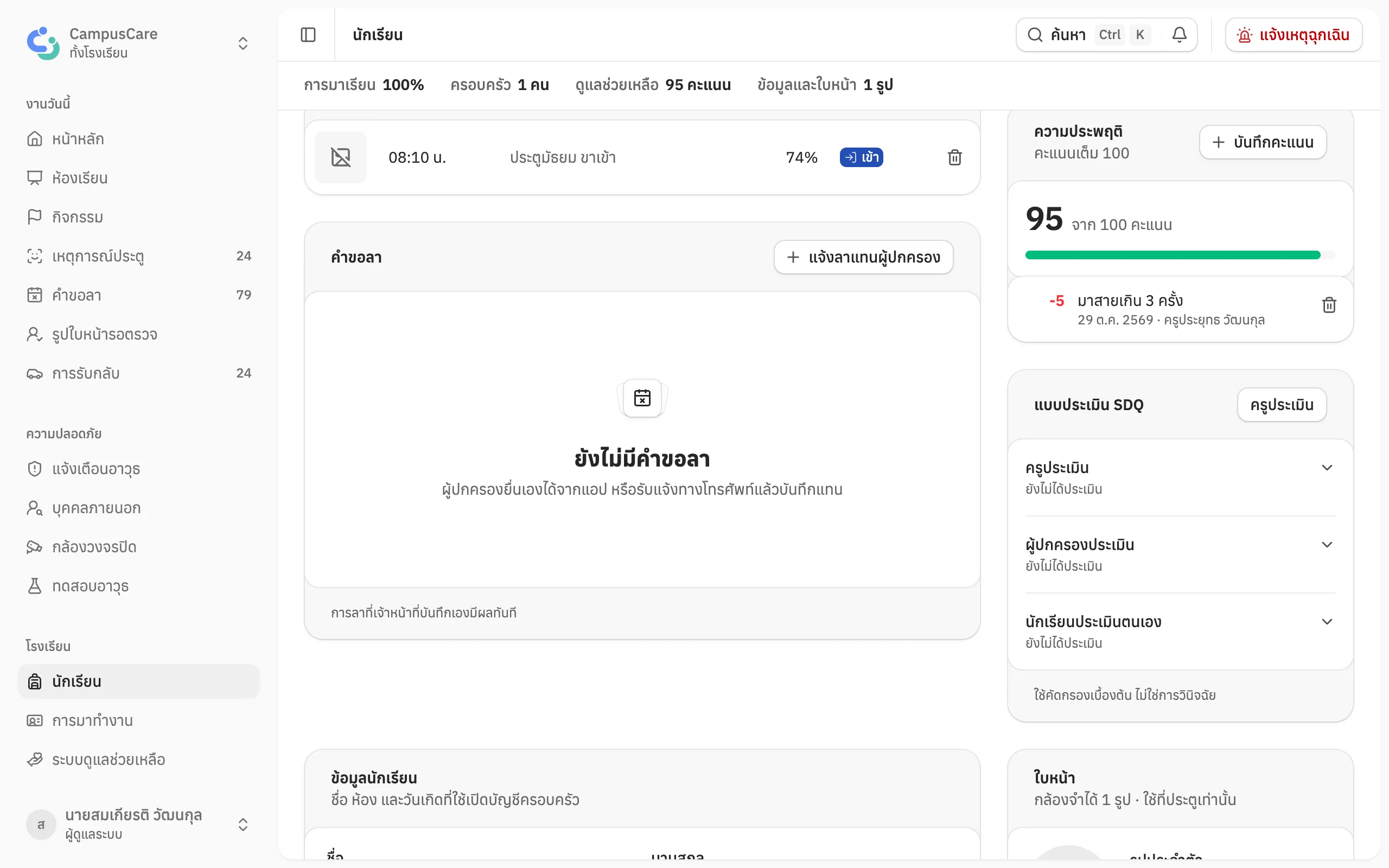
คำขอลาทั้งหมดของนักเรียน พร้อมผู้ยื่นและผู้อนุมัติ กด แจ้งลาแทนผู้ปกครอง เมื่อผู้ปกครองแจ้งทางโทรศัพท์ ดูคำขอลา
ครอบครัว
- เพิ่ม ผู้ปกครอง: สร้างบัญชีใหม่ (ชื่อ-นามสกุล ความสัมพันธ์ เบอร์โทร อีเมลถ้ามี) หรือเลือก บัญชีที่มีอยู่ แล้วกด เชื่อมบัญชี เช่น พี่น้องที่มีผู้ปกครองคนเดียวกัน
- ผู้ปกครองเข้าสู่ระบบด้วยเบอร์โทรที่ใส่ไว้และวันเกิดของนักเรียน บัญชีที่ไม่มีเบอร์โทรและไม่มีอีเมลจึงเข้าสู่ระบบไม่ได้ ดูเข้าสู่ระบบ
- ⋯ ที่ผู้ปกครอง: รีเซ็ตรหัสผ่าน หรือ ยกเลิกการเชื่อม (บัญชียังอยู่ แต่จะไม่เห็นนักเรียนคนนี้อีก)
- บัญชีนักเรียน ระบบสร้างให้เองเมื่อนักเรียนมีวันเกิด นักเรียนเข้าดูข้อมูลของตัวเองได้ด้วยเลขประจำตัว ถ้ายังไม่มีบัญชี กด สร้างบัญชี
- ผู้มีสิทธิ์รับกลับ รายชื่อที่ผู้ปกครองจัดการเองในแอป
ข้อมูลและใบหน้า
- รูปประจำตัว ใช้บนรายชื่อ ที่ประตู และจุดรับกลับ ครูประจำชั้นเปลี่ยนให้นักเรียนในห้องของตัวเองได้
- ผู้ปกครองยินยอมแล้ว (PDPA) ต้องเปิดก่อนจึงลงทะเบียนใบหน้าได้
- เพิ่มรูปใบหน้า ครูประจำชั้นเพิ่มให้นักเรียนในห้องของตัวเองได้ และกด × ที่รูปเพื่อลบทีละรูป บนมือถือกดแล้วเลือกถ่ายรูปได้เลย แนะนำ 1–3 รูป หน้าตรง แสงสว่างชัดเจน ไม่สวมหมวกหรือแว่นกันแดด รูปใบหน้าใช้ให้กล้องจดจำ ไม่แสดงบนจอที่ประตู แอปนักเรียน หรือแอปผู้ปกครอง ถ้ารูปไม่มีใบหน้า มีหลายใบหน้า หรือใบหน้าเล็กเกินไป ระบบจะแจ้ง
- ยกเลิกความยินยอม หรือ ลบข้อมูลใบหน้า (ผู้ดูแลระบบ) ลบรูปใบหน้า ข้อมูลชีวมิติ และภาพจากกล้องประตูทันที รูปประจำตัวยังอยู่ กล้องจะหยุดจดจำนักเรียนคนนี้
นักเรียนส่งรูปใบหน้าของตัวเองจากแอปได้ด้วย ดูส่งรูปใบหน้า