 คู่มือ CampusCare
ตั้งค่า
เวลาเรียน วันหยุด ชื่อและตราโรงเรียน ประตู จอหน้าประตู และห้องเรียน
หน้า ตั้งค่า เป็นฟอร์มเดียว รายการทางซ้ายพาไปแต่ละส่วน ค้นหาการตั้งค่าได้จากช่องค้นหาบนรายการ แก้แล้วกด บันทึก ที่แถบด้านล่าง ถ้ายังไม่บันทึกแล้วออกจากหน้า ระบบจะเตือนก่อน
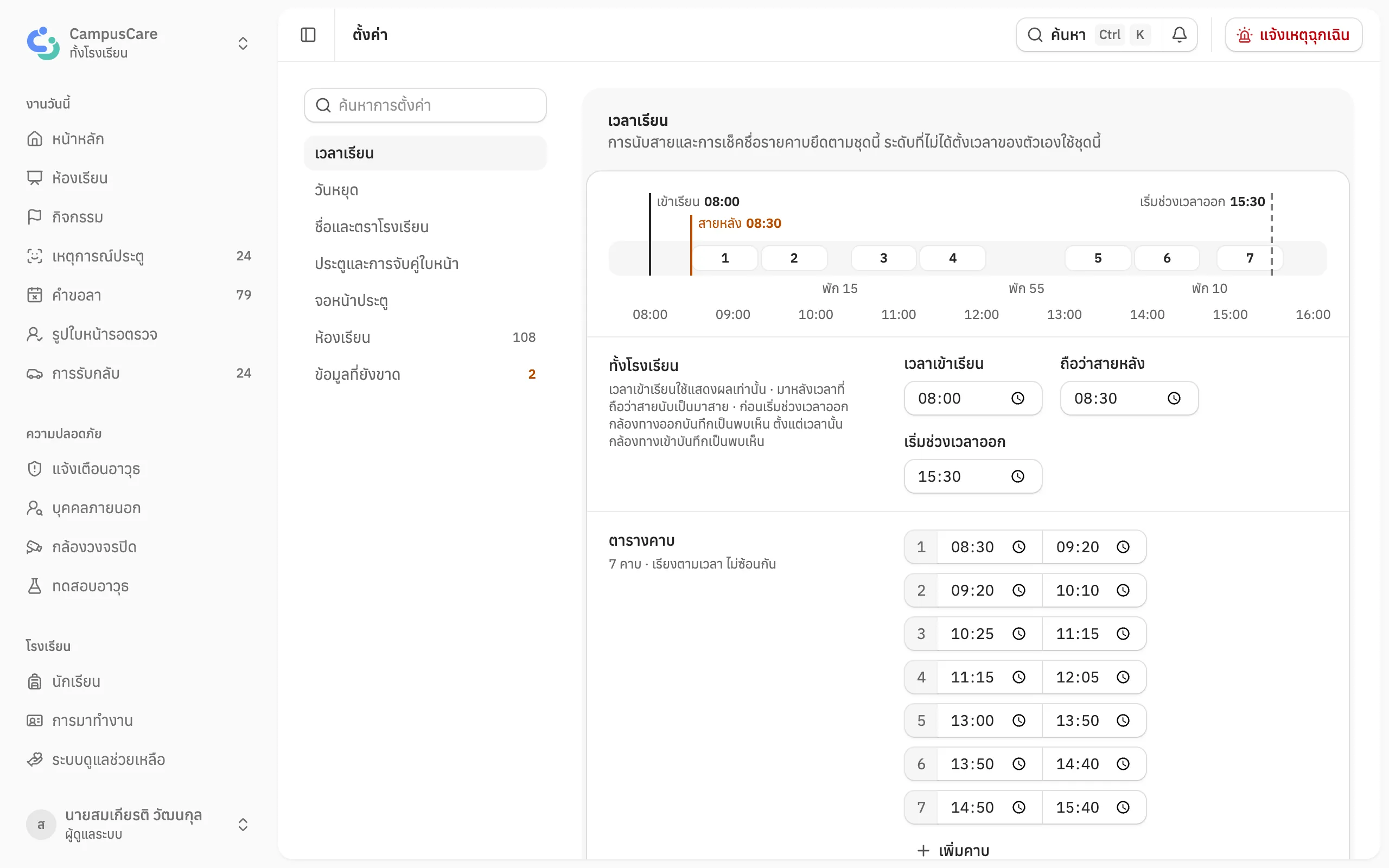
เวลาเรียน
| ค่า | ใช้ทำอะไร |
|---|---|
| เวลาเข้าเรียน | แสดงผลเท่านั้น |
| ถือว่าสายหลัง | เข้าประตูหลังเวลานี้นับเป็น มาสาย |
| เริ่มช่วงเวลาออก | แบ่งวันเป็นช่วงเข้าและช่วงออก ก่อนเวลานี้กล้องทางออกบันทึกเป็นพบเห็น ตั้งแต่เวลานี้กล้องทางเข้าบันทึกเป็นพบเห็น และกล้องตัวเดียวทั้งเข้าออกเริ่มนับขาออก |
| ตารางคาบ | เวลาเริ่มและสิ้นสุดของแต่ละคาบ เรียงตามเวลา ไม่ซ้อนกัน ใช้ในการเช็คชื่อรายคาบ ว่างไว้ได้หากไม่เช็คชื่อรายคาบ |
เวลาเรียนชุดอื่น ถ้าบางระดับ บางชั้น หรือบางห้องเรียนคนละเวลา เช่น มัธยมต้นกับมัธยมปลาย กด เพิ่มเวลาเรียนอีกชุด เลือกที่ ใช้กับ ว่าเวลาชุดนี้เป็นของช่วงชั้น ระดับ ชั้น หรือห้องใด แล้วตั้งเวลาและตารางคาบของชุดนั้น เพิ่มได้หลายชุด ชั้นหรือห้องหนึ่งอยู่ได้ในชุดเดียว ถ้าตั้งทั้งชั้นและห้องในชั้นนั้นไว้คนละชุด ห้องนั้นใช้เวลาของชุดที่ระบุห้อง ชั้นและห้องที่ไม่ได้อยู่ในชุดใดใช้เวลาของทั้งโรงเรียน การนับสาย การเช็คชื่อ และหน้าผู้ปกครองใช้เวลาของห้องของนักเรียนแต่ละคน กด ลบเวลาเรียนชุดนี้ เมื่อไม่ใช้แล้ว
วันหยุด
- วันหยุดประจำสัปดาห์ กดวันเพื่อสลับเป็นวันหยุดหรือวันเรียน
- วันหยุดนักขัตฤกษ์ และวันปิดโรงเรียนอื่น ตั้งในปฏิทิน
วันหยุดไม่นับเป็นวันขาดเรียนและไม่อยู่ในกราฟ
ชื่อและตราโรงเรียน
แสดงบนหัวทุกหน้า หน้าเข้าสู่ระบบ และแอปผู้ปกครอง ตราแนะนำรูปสี่เหลี่ยมจัตุรัส พื้นหลังโปร่งใส เว้นชื่อว่างไว้จะใช้ชื่อแอป
ประตูและการจับคู่ใบหน้า
เครื่องที่ประตูรับค่าใหม่ภายในไม่กี่วินาทีหลังบันทึก
| ค่า | ใช้ทำอะไร |
|---|---|
| กันเหตุการณ์ซ้ำ (นาที) | เห็นใบหน้าเดิมซ้ำภายในช่วงนี้ จะไม่บันทึกเหตุการณ์ใหม่ |
| ระยะห่างขาออก (นาที) | หลังเข้าประตูต้องผ่านไปอย่างน้อยเท่านี้ จึงนับเป็นขาออก |
| เกณฑ์จับคู่ใบหน้า | ค่าต่ำ จับง่ายแต่เสี่ยงจำผิดคน ค่าสูง เข้มงวดแต่เสี่ยงจำไม่ได้ |
เปลี่ยนเกณฑ์จับคู่ใบหน้าทีละน้อย แล้วดูผลที่ เหตุการณ์ประตู สักวันก่อนปรับอีก
จอหน้าประตู
ภาพพักหน้าจอ เมื่อกล้องของจอนั้นไม่พบหน้าหรืออาวุธครบเวลาที่ตั้ง จอหน้าประตูจะแสดงภาพเหล่านี้สลับกันเต็มจอ และกลับเป็นภาพสดทันทีที่กล้องพบหน้า
- เพิ่มภาพ แนะนำภาพแนวนอน 16:9 ได้ไม่เกิน 10 ภาพ ลากเพื่อเรียงลำดับ
- ภาพของแต่ละตึก โรงเรียนที่มีเครื่องหน้าประตูมากกว่าหนึ่งเครื่อง มีแถวของแต่ละตึกใต้ภาพของทั้งโรงเรียน เปิด ใช้ภาพของตึกนี้เอง แล้วเพิ่มภาพ จอทุกจอของตึกนั้นจะแสดงชุดนี้แทน ตึกที่ไม่ได้เปิดใช้ภาพของทั้งโรงเรียน
- เริ่มพักหน้าจอ หลังกี่นาทีที่ไม่มีใคร
- เปลี่ยนภาพทุก กี่วินาที
ไม่มีภาพ จอจะไม่พักหน้าจอ ตึกที่เปิดใช้ภาพของตัวเองแต่ไม่มีภาพ จอของตึกนั้นก็ไม่พักหน้าจอ
ห้องเรียน
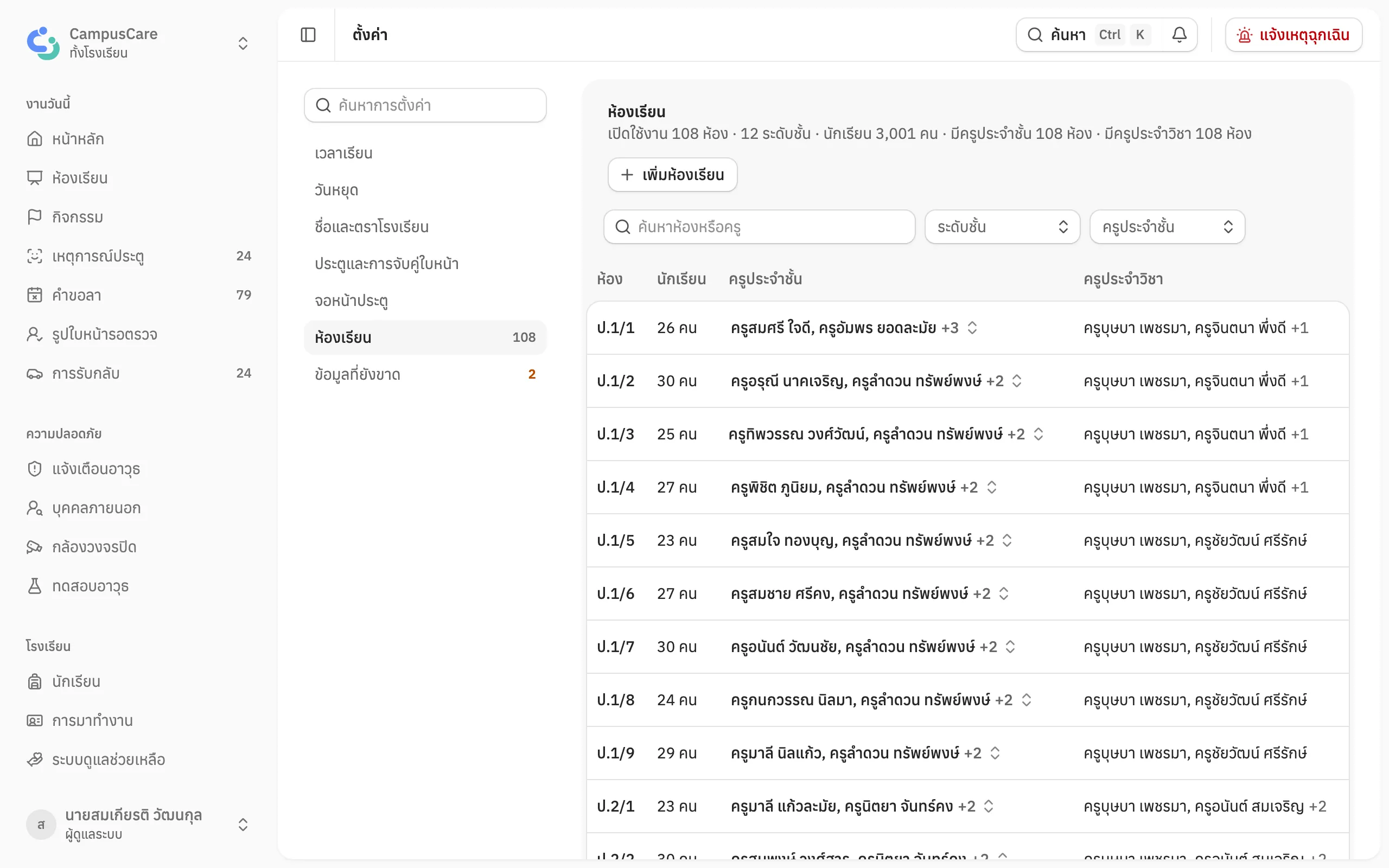
ตารางของทุกห้อง: จำนวนนักเรียน ครูประจำชั้น และครูประจำวิชา ค้นหาห้องหรือครู หรือกรองตามระดับชั้น
- เพิ่มห้องเรียน ตั้งชื่อเป็น ชั้น/ห้อง เช่น
ป.1/1 - ครูประจำชั้น เลือกได้ในแถวของห้อง แล้วกด บันทึก ที่แถบด้านล่าง ครูประจำชั้นเห็นนักเรียน เช็คชื่อ และส่งประกาศถึงห้องนั้น
- กดห้องเพื่อเปิดแผ่นของห้อง เพิ่ม ครูประจำวิชา ได้ที่นี่ ครูประจำวิชาเช็คชื่อรายคาบและกิจกรรมของห้อง เห็นเวลาเข้าออก แต่ไม่เห็นข้อมูลอื่นของนักเรียน
- ปิดใช้งานห้องนี้ ห้องจะไม่ขึ้นในตัวกรอง แบบฟอร์ม และการเช็คชื่อ นักเรียนและประวัติยังอยู่ครบ เปิดใช้งานอีกครั้งได้ทุกเมื่อ
- ลบห้องเรียน ได้เฉพาะห้องที่ไม่มีนักเรียนและครูสังกัด ห้องที่เลิกใช้ให้ปิดใช้งานแทน
ข้อมูลที่ยังขาด
สิ่งที่โรงเรียนยังกรอกไม่ครบ เช่น นักเรียนที่ยังไม่มีผู้ปกครอง และ ใบหน้าที่ยังไม่ลงทะเบียน กด เปิดรายชื่อ เพื่อไปเติม